Как обновить Windows до последней версии?
Проверка наличия обновлений
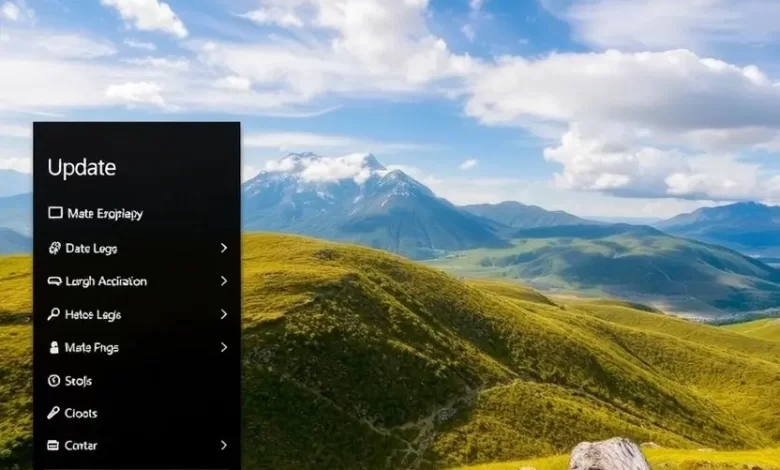
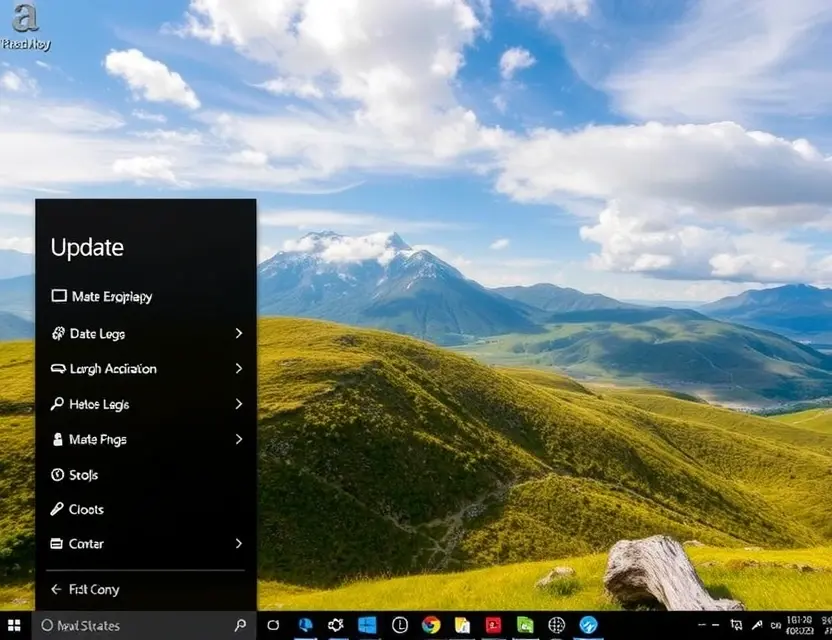
Для обновления операционной системы Windows до последней версии необходимо регулярно проверять наличие доступных обновлений. Это позволит улучшить безопасность системы, исправить ошибки и получить новые функции.
Для проверки наличия обновлений выполните следующие шаги:
- Нажмите на кнопку «Установить», если обновления уже загружены.
- Подтвердите начало установки, если система запросит ваше разрешение.
- Дождитесь завершения процесса установки и перезагрузите компьютер, если это необходимо.
Установка обновлений
После того как система найдет доступные обновления, необходимо приступить к их установке. Этот процесс может занять некоторое время, поэтому рекомендуется сохранить все открытые документы и закрыть запущенные программы.
Для установки обновлений выполните следующие действия:
Резервное копирование данных
Перед началом процесса обновления Windows рекомендуется сделать резервное копирование всех важных данных на внешний накопитель или в облачное хранилище. Это позволит избежать потери информации в случае неожиданных проблем во время обновления.
Отключение антивирусного ПО
Иногда антивирусные программы могут мешать процессу обновления операционной системы. Для предотвращения возможных конфликтов рекомендуется временно отключить антивирусное программное обеспечение перед началом установки обновлений Windows.
Проверка наличия
Для обновления операционной системы Windows до последней версии необходимо регулярно проверять наличие доступных обновлений.Установка обновлений
После того как система найдет доступные обновления, необходимо приступить к их установке.Резервное копирование
Перед началом процесса обновления Windows рекомендуется сделать резервное копирование всех важных данных на внешний накопитель или в облачное хранилище.
Для удобства можно настроить автоматическое обновление системы Windows. Это позволит избежать забывчивости и обеспечит регулярное обновление в фоновом режиме. Для настройки автоматических обновлений выполните следующие шаги:
- Откройте «Параметры» Windows и выберите раздел «Обновление и безопасность».
- Перейдите в раздел «Расписание обновлений».
- Выберите удобное время для установки обновлений и настройте параметры автоматического обновления.
- Сохраните изменения, чтобы система автоматически обновлялась в выбранное время.
Проверка работоспособности системы после обновления
После установки обновлений Windows важно проверить работоспособность системы. Убедитесь, что все программы запускаются корректно, интернет-соединение стабильно, а оборудование работает без сбоев. В случае возникновения проблем после обновления, обратитесь к специалистам или на форумы поддержки Windows для получения помощи.
После того как система найдет доступные обновления, необходимо приступить к их установке. Этот процесс может занять некоторое время, поэтому рекомендуется сохранить все открытые документы и закрыть запущенные программы.
- Откройте «Параметры» Windows, нажав на иконку шестеренки в меню «Пуск».
- Выберите раздел «Обновление и безопасность».
- Нажмите на кнопку «Проверить наличие обновлений».
- Дождитесь завершения поиска обновлений.